
Powerpoint For Mac のスライドマスターからフォントをカスタマイズする方法 H Memo
まず、パワーポイントとは何かについて説明していきます。パワーポイントは、1987年から発売された Microsoft社のプレゼンテーションソフトで、オフィスや学校など多くの場で使用されています 。 このパワーポイントは文字、画像や映像、図形などを挿入し簡単にスライドを作ることができます。 ペイントで画像に文字入れする手順 1. 文字を入れたい 画像ファイル名を右クリック します。 すると以下のようになが~いメニューが表示されますね。 プログラムを開くから ペイントをクリック。 2. 画像ファイルが ペイントソフトで開かれ
パワーポイント 画像 表示されない mac
パワーポイント 画像 表示されない mac-また、全画面表示を解除したい場合はescキーを押しましょう。 」、「営業ばかりが評価される」など、 会社に正当な評価をされない ローカルからファイルを開いて画像が表示されるかチェックします。 それでも表示されない場合、パワーポイント内で 「信頼できるフォルダ」を追加しそこへ保存してみます 1 ファイル > オプション > セキュリティセンター > セキュリティセンター
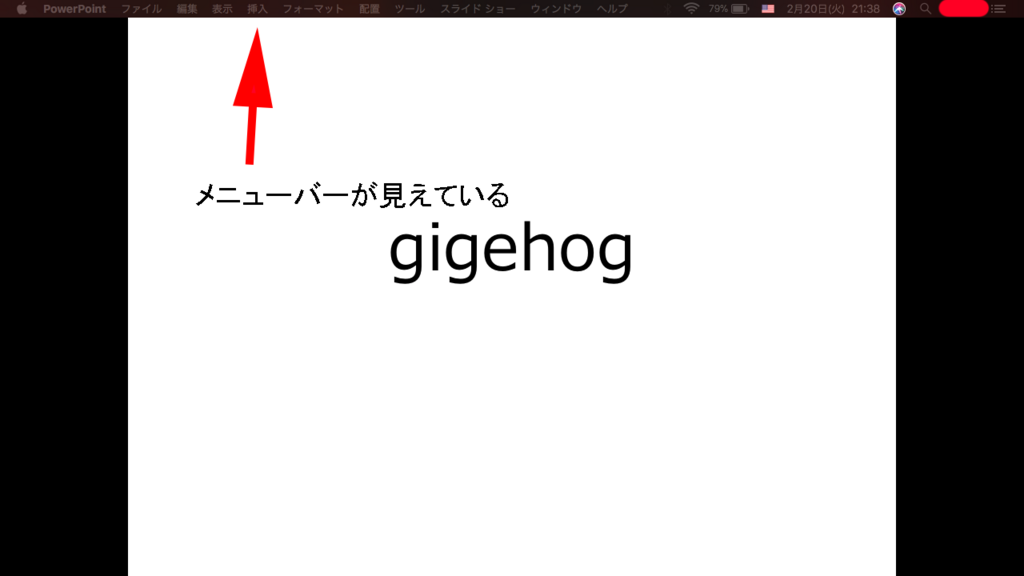
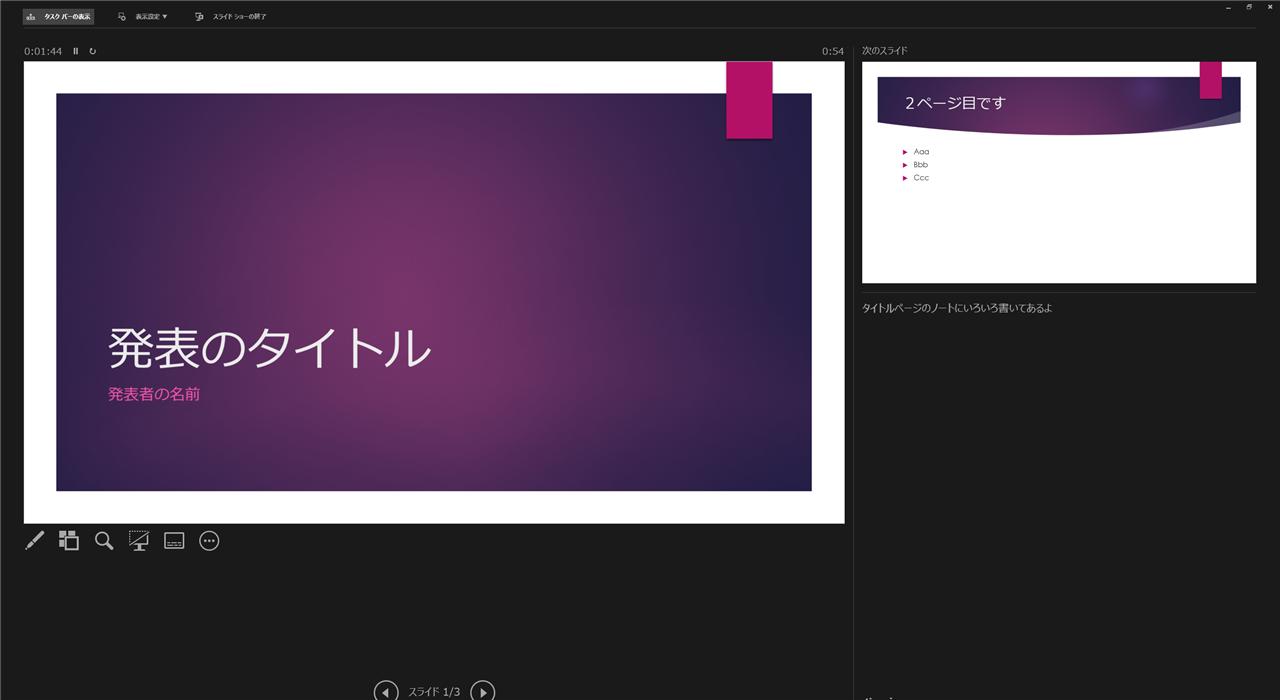
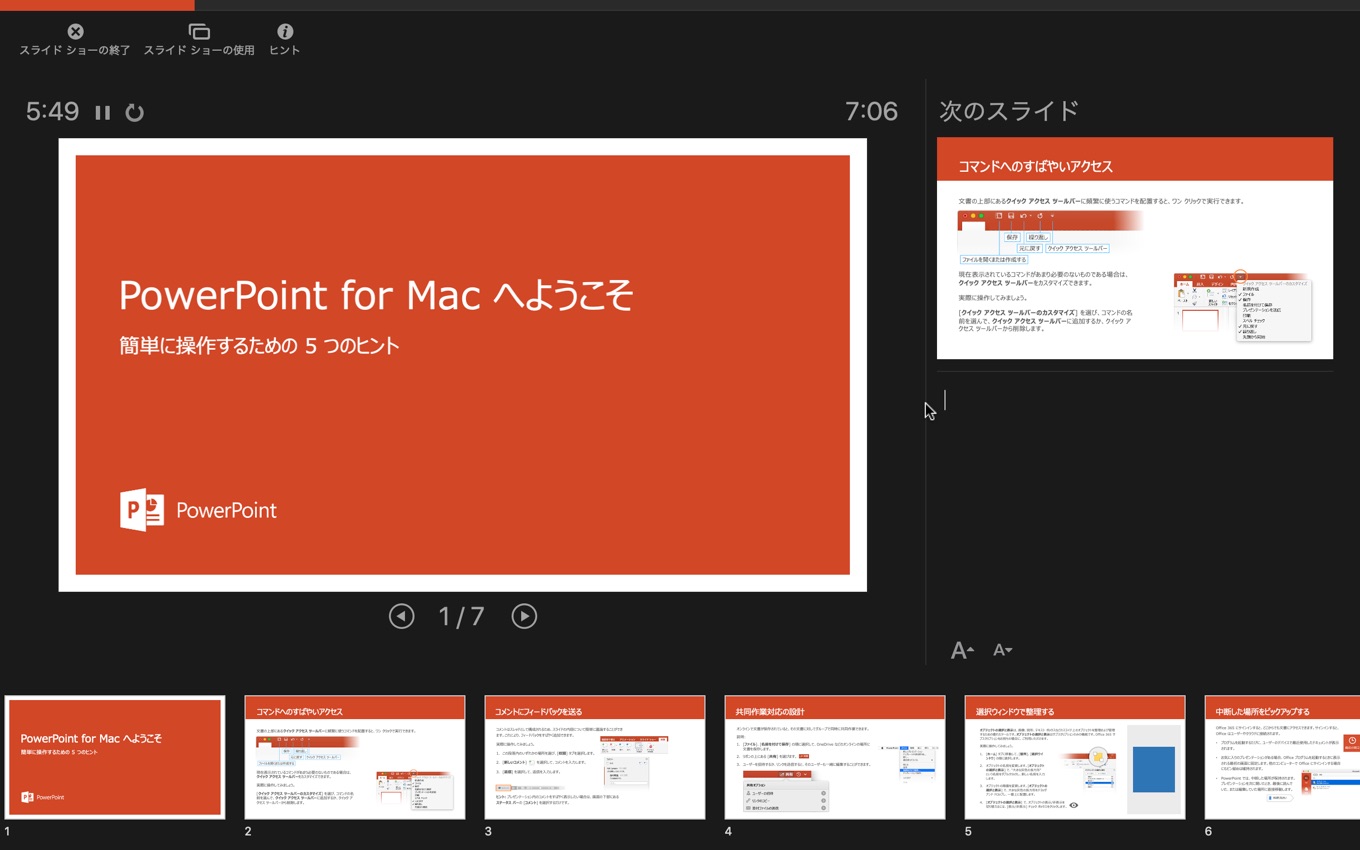
Macのパワーポイントでプレゼン時に 上部にメニューバーが表示されないようにする Komeの備忘録
パワーポイントから画像や写真をオリジナルのサイズで取り出す方法 今回はPowerPoint Mac 11を使ってますが、MacでもWindowsでもバージョン07以降であればできるはずです。 パワーポイントで使われているこういう写真や画像を取り出します。 「PCでEvernote使っているのに、プレビュー表示されない! 」とお悩みの際には、もしかしたら「ブラウザ版」のEvernoteをお使いかもしれません。 パソコンにインストールして使用する「PCアプリ版」のEvernoteを使うことでおそらく解決します ので、参考にされ画像を含むスライドにデザイン アイデアが表示されない スライドに タイトル または タイトル コンテンツ のスライド レイアウトが適用されていることを確認します。
Macで削除されたPowerPointファイルを回復する場合は、表示してください 6方法:年に保存されていないPowerPoint Macファイルを回復する パート2未保存のPowerPointプレゼンテーションを最近のファイルから復元する パワーポイントでこのイメージは現在表示できませんと出てくるのですね。 パワーポイントに挿入した画像が表示されない – オフィス系ソフト 締切済み OKWAVE スライドでバツが表示される mac powerpoint チラシ powerpoint テンプレ 部員 ここでは、画像ファイルがサムネイル(縮小版)表示されないでアイコン表示される場合の対処方法について説明します。 サムネイル(縮小版)表示されない状態 (図2) ※本情報は、Windows 10 Anniversary Update(Windows 10 バージョン1607)の環境で操作しています。
パワーポイント 画像 表示されない macのギャラリー
各画像をクリックすると、ダウンロードまたは拡大表示できます
 Pdf作成方法 Mac Powerpoint ご利用ガイド 印刷のラクスル |  Pdf作成方法 Mac Powerpoint ご利用ガイド 印刷のラクスル | 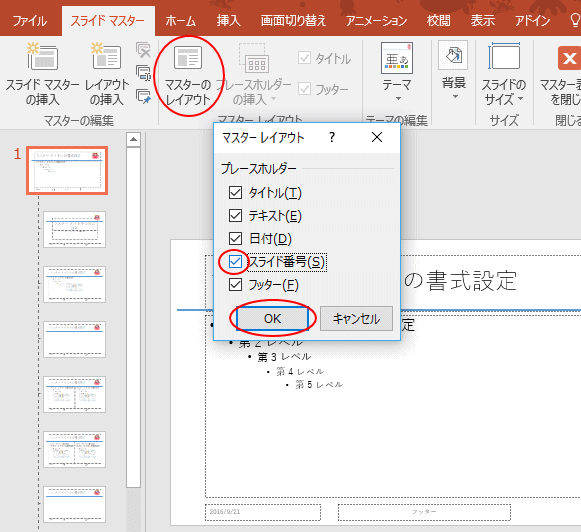 Pdf作成方法 Mac Powerpoint ご利用ガイド 印刷のラクスル |
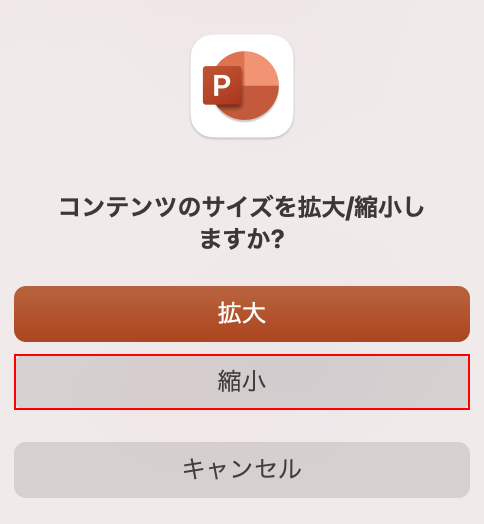 Pdf作成方法 Mac Powerpoint ご利用ガイド 印刷のラクスル | 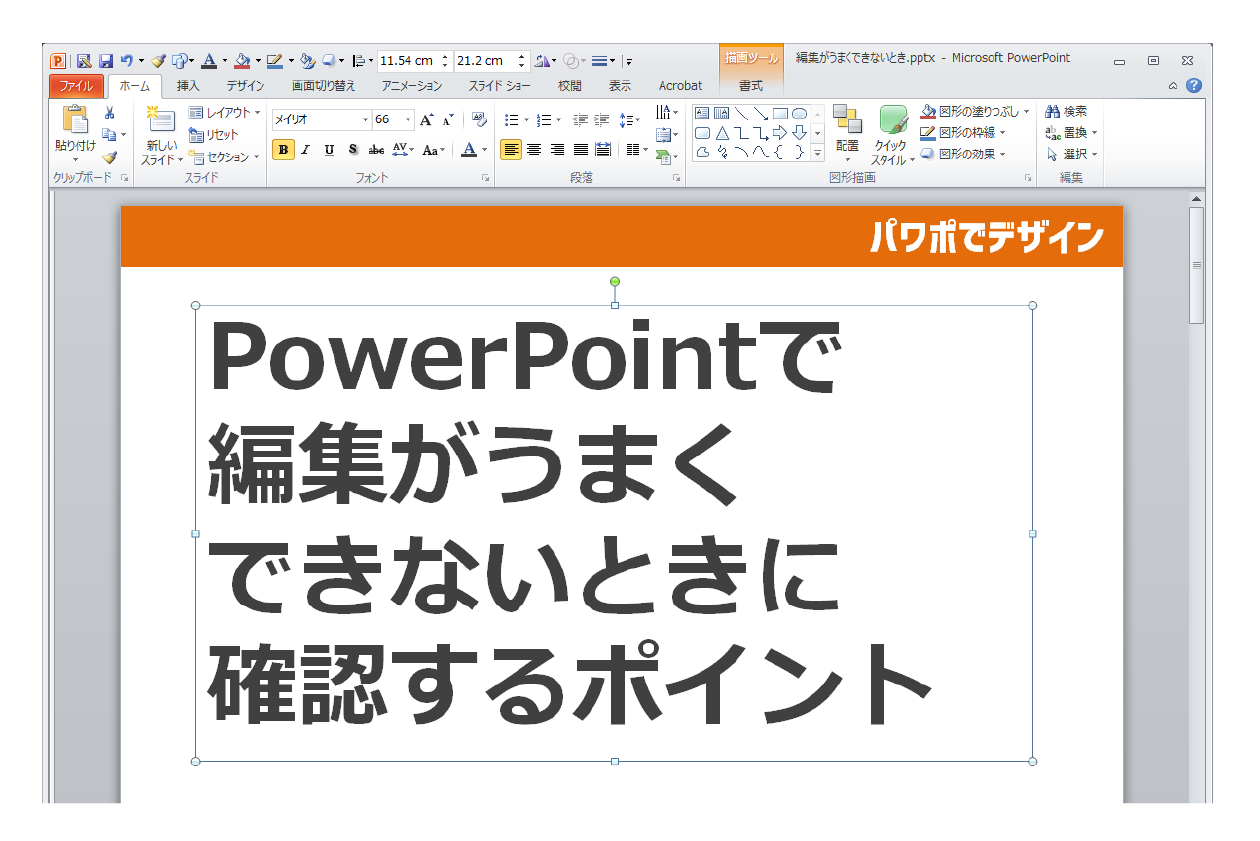 Pdf作成方法 Mac Powerpoint ご利用ガイド 印刷のラクスル |  Pdf作成方法 Mac Powerpoint ご利用ガイド 印刷のラクスル |
 Pdf作成方法 Mac Powerpoint ご利用ガイド 印刷のラクスル |  Pdf作成方法 Mac Powerpoint ご利用ガイド 印刷のラクスル |  Pdf作成方法 Mac Powerpoint ご利用ガイド 印刷のラクスル |
 Pdf作成方法 Mac Powerpoint ご利用ガイド 印刷のラクスル |  Pdf作成方法 Mac Powerpoint ご利用ガイド 印刷のラクスル |  Pdf作成方法 Mac Powerpoint ご利用ガイド 印刷のラクスル |
  Pdf作成方法 Mac Powerpoint ご利用ガイド 印刷のラクスル |  Pdf作成方法 Mac Powerpoint ご利用ガイド 印刷のラクスル |
 Pdf作成方法 Mac Powerpoint ご利用ガイド 印刷のラクスル |  Pdf作成方法 Mac Powerpoint ご利用ガイド 印刷のラクスル |  Pdf作成方法 Mac Powerpoint ご利用ガイド 印刷のラクスル |
 Pdf作成方法 Mac Powerpoint ご利用ガイド 印刷のラクスル |  Pdf作成方法 Mac Powerpoint ご利用ガイド 印刷のラクスル |  Pdf作成方法 Mac Powerpoint ご利用ガイド 印刷のラクスル |
 Pdf作成方法 Mac Powerpoint ご利用ガイド 印刷のラクスル |  Pdf作成方法 Mac Powerpoint ご利用ガイド 印刷のラクスル |  Pdf作成方法 Mac Powerpoint ご利用ガイド 印刷のラクスル |
 Pdf作成方法 Mac Powerpoint ご利用ガイド 印刷のラクスル |  Pdf作成方法 Mac Powerpoint ご利用ガイド 印刷のラクスル |  Pdf作成方法 Mac Powerpoint ご利用ガイド 印刷のラクスル |
 Pdf作成方法 Mac Powerpoint ご利用ガイド 印刷のラクスル |  Pdf作成方法 Mac Powerpoint ご利用ガイド 印刷のラクスル |  Pdf作成方法 Mac Powerpoint ご利用ガイド 印刷のラクスル |
 Pdf作成方法 Mac Powerpoint ご利用ガイド 印刷のラクスル |  Pdf作成方法 Mac Powerpoint ご利用ガイド 印刷のラクスル |  Pdf作成方法 Mac Powerpoint ご利用ガイド 印刷のラクスル |
 Pdf作成方法 Mac Powerpoint ご利用ガイド 印刷のラクスル |  Pdf作成方法 Mac Powerpoint ご利用ガイド 印刷のラクスル |  Pdf作成方法 Mac Powerpoint ご利用ガイド 印刷のラクスル |
 Pdf作成方法 Mac Powerpoint ご利用ガイド 印刷のラクスル |  Pdf作成方法 Mac Powerpoint ご利用ガイド 印刷のラクスル |  Pdf作成方法 Mac Powerpoint ご利用ガイド 印刷のラクスル |
 Pdf作成方法 Mac Powerpoint ご利用ガイド 印刷のラクスル |  Pdf作成方法 Mac Powerpoint ご利用ガイド 印刷のラクスル | 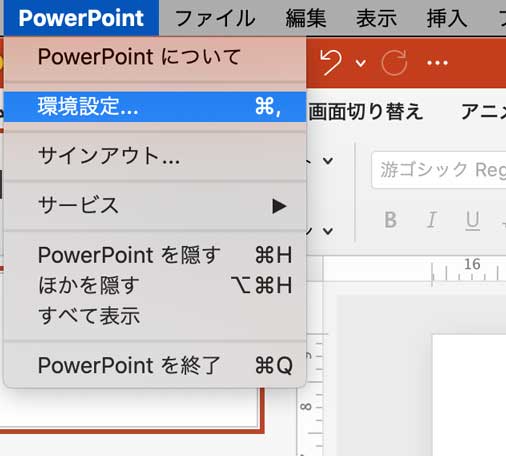 Pdf作成方法 Mac Powerpoint ご利用ガイド 印刷のラクスル |
 Pdf作成方法 Mac Powerpoint ご利用ガイド 印刷のラクスル | 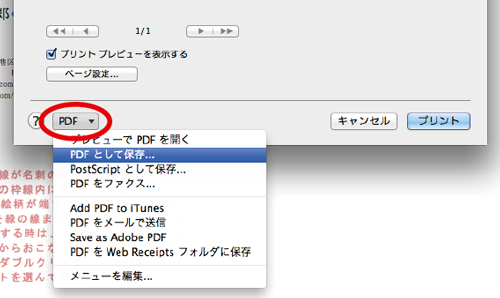 Pdf作成方法 Mac Powerpoint ご利用ガイド 印刷のラクスル | 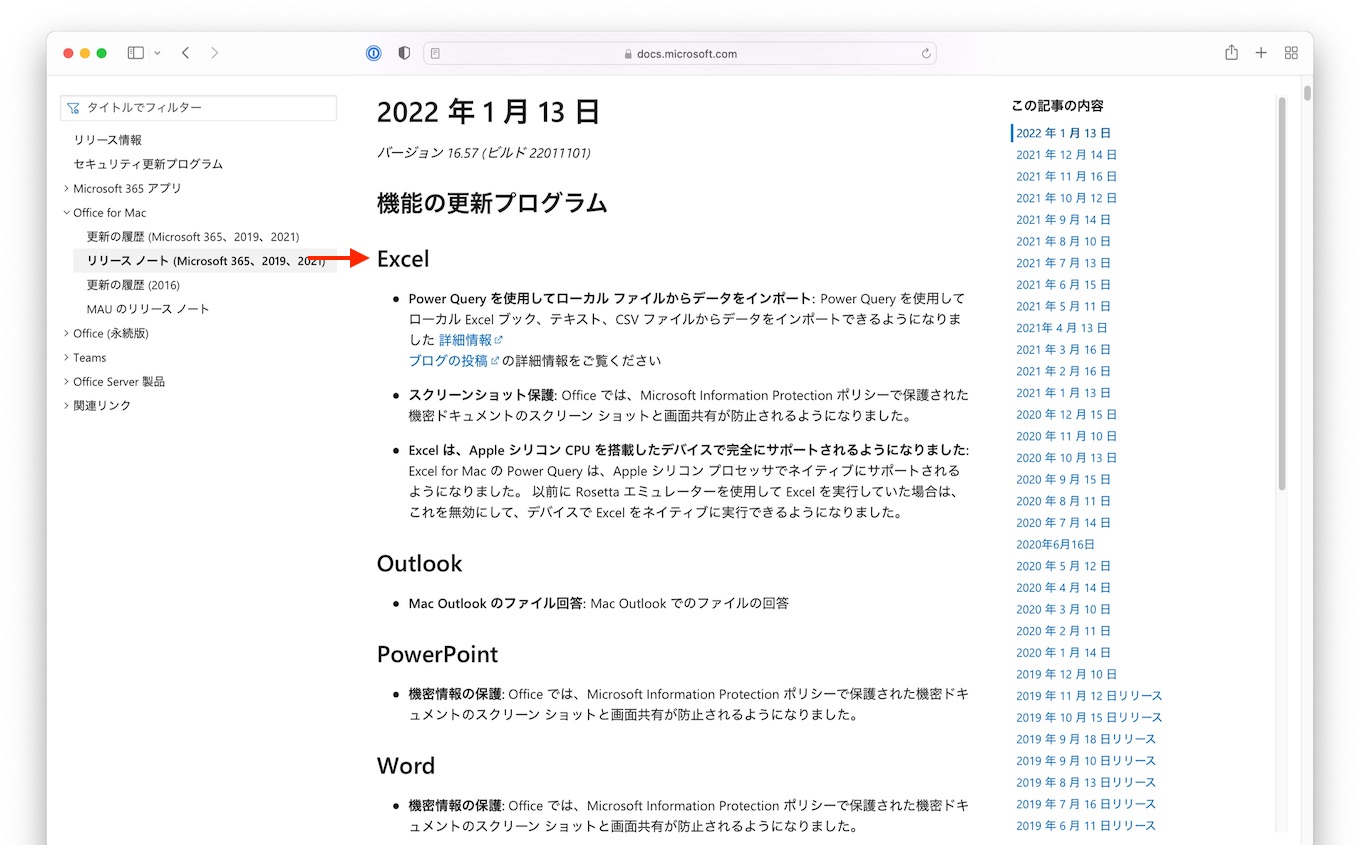 Pdf作成方法 Mac Powerpoint ご利用ガイド 印刷のラクスル |
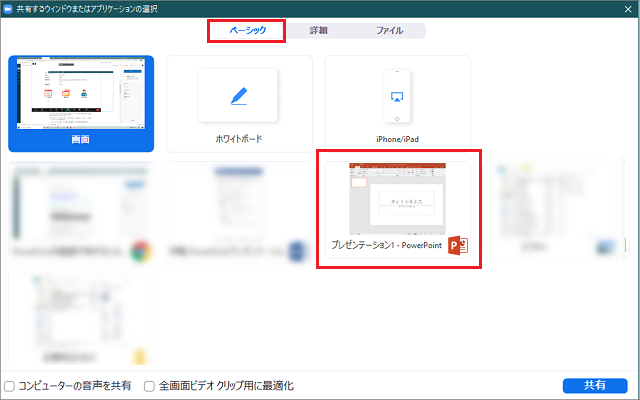 Pdf作成方法 Mac Powerpoint ご利用ガイド 印刷のラクスル |  Pdf作成方法 Mac Powerpoint ご利用ガイド 印刷のラクスル |  Pdf作成方法 Mac Powerpoint ご利用ガイド 印刷のラクスル |
 Pdf作成方法 Mac Powerpoint ご利用ガイド 印刷のラクスル |  Pdf作成方法 Mac Powerpoint ご利用ガイド 印刷のラクスル | 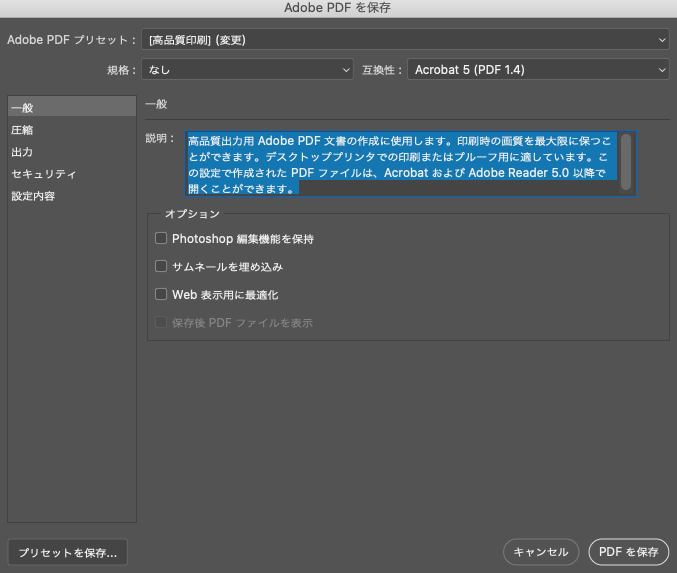 Pdf作成方法 Mac Powerpoint ご利用ガイド 印刷のラクスル |
 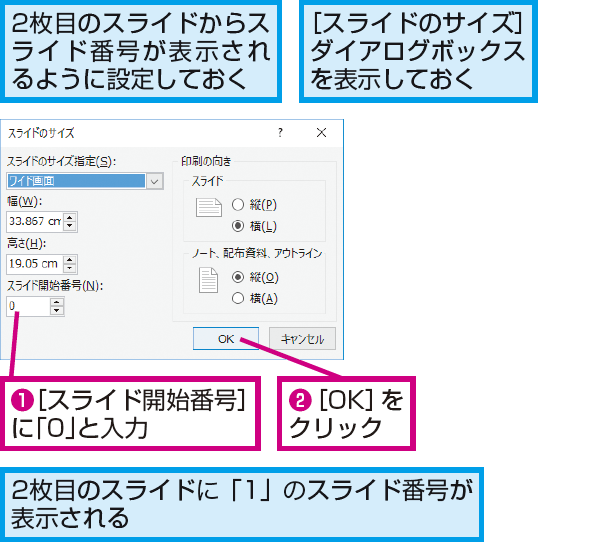 Pdf作成方法 Mac Powerpoint ご利用ガイド 印刷のラクスル | 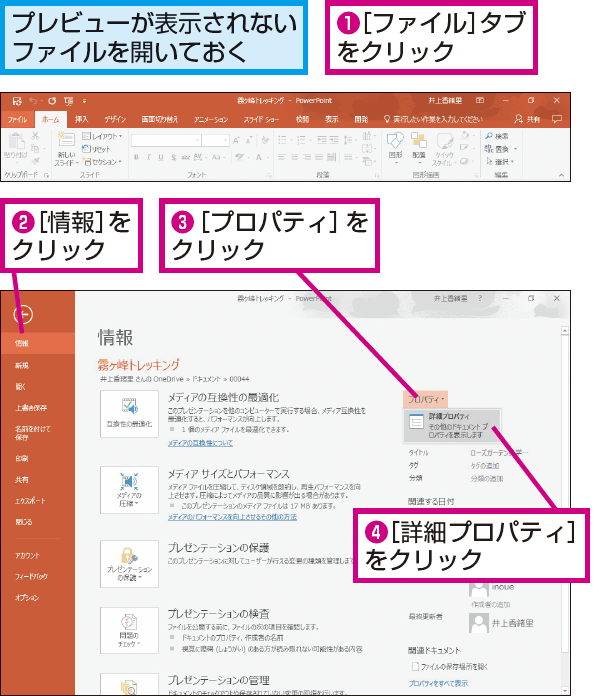 Pdf作成方法 Mac Powerpoint ご利用ガイド 印刷のラクスル |
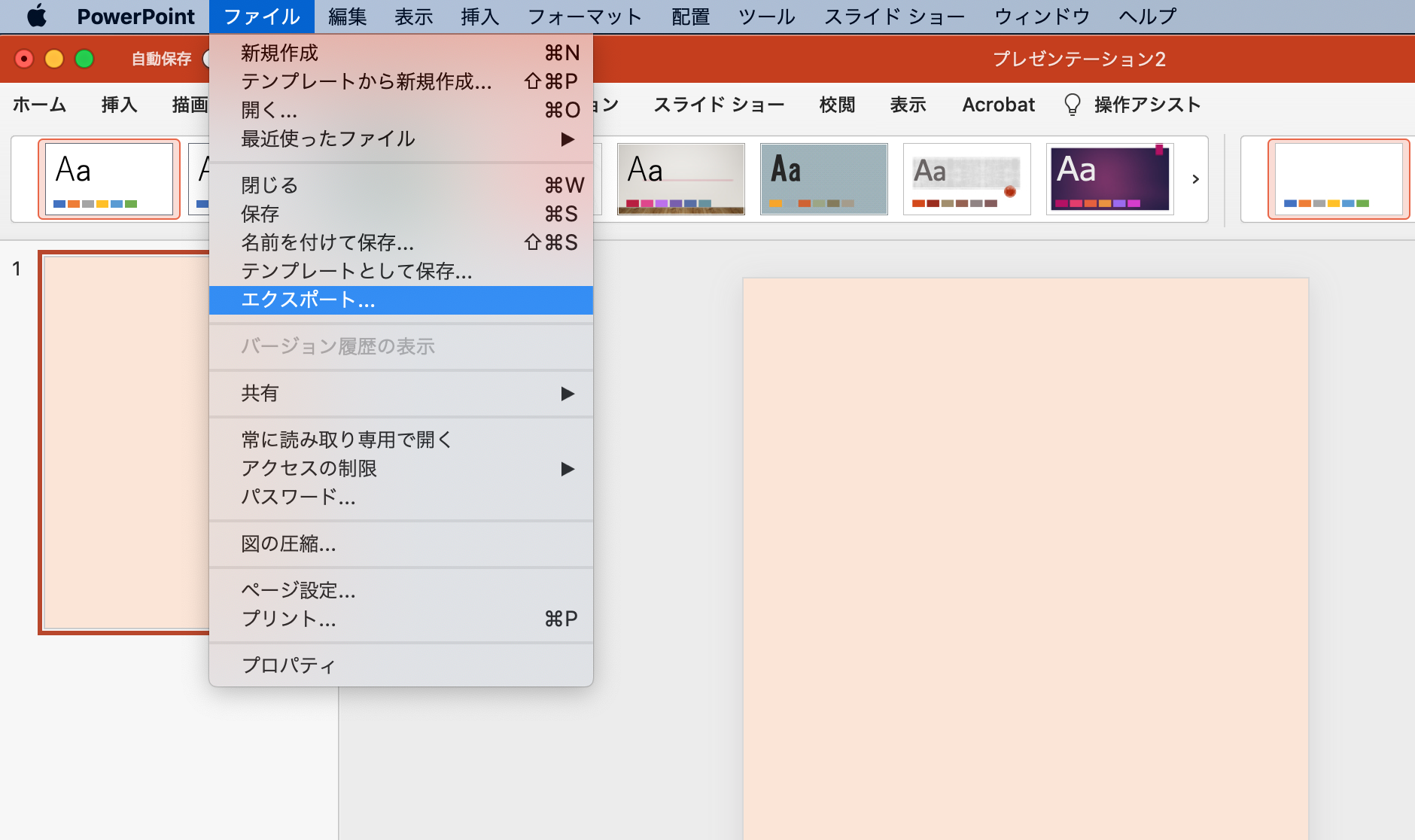 Pdf作成方法 Mac Powerpoint ご利用ガイド 印刷のラクスル |  Pdf作成方法 Mac Powerpoint ご利用ガイド 印刷のラクスル |  Pdf作成方法 Mac Powerpoint ご利用ガイド 印刷のラクスル |
 Pdf作成方法 Mac Powerpoint ご利用ガイド 印刷のラクスル |  Pdf作成方法 Mac Powerpoint ご利用ガイド 印刷のラクスル |  Pdf作成方法 Mac Powerpoint ご利用ガイド 印刷のラクスル |
 Pdf作成方法 Mac Powerpoint ご利用ガイド 印刷のラクスル |  Pdf作成方法 Mac Powerpoint ご利用ガイド 印刷のラクスル |  Pdf作成方法 Mac Powerpoint ご利用ガイド 印刷のラクスル |
 Pdf作成方法 Mac Powerpoint ご利用ガイド 印刷のラクスル | Pdf作成方法 Mac Powerpoint ご利用ガイド 印刷のラクスル |  Pdf作成方法 Mac Powerpoint ご利用ガイド 印刷のラクスル |
 Pdf作成方法 Mac Powerpoint ご利用ガイド 印刷のラクスル |  Pdf作成方法 Mac Powerpoint ご利用ガイド 印刷のラクスル | 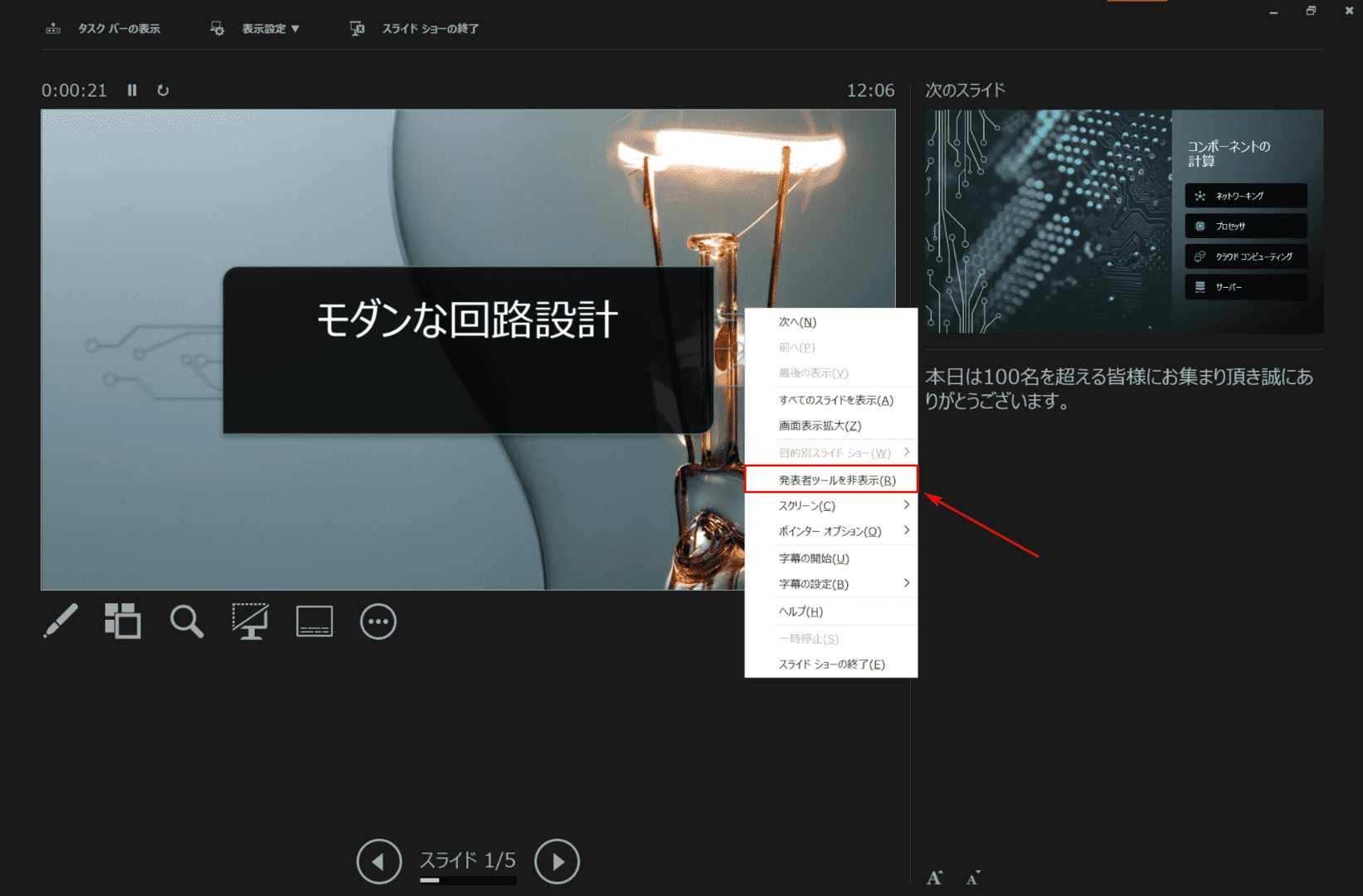 Pdf作成方法 Mac Powerpoint ご利用ガイド 印刷のラクスル |
 Pdf作成方法 Mac Powerpoint ご利用ガイド 印刷のラクスル |  Pdf作成方法 Mac Powerpoint ご利用ガイド 印刷のラクスル | Pdf作成方法 Mac Powerpoint ご利用ガイド 印刷のラクスル |
 Pdf作成方法 Mac Powerpoint ご利用ガイド 印刷のラクスル |  Pdf作成方法 Mac Powerpoint ご利用ガイド 印刷のラクスル | 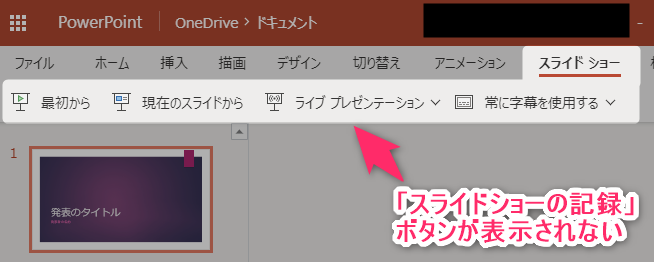 Pdf作成方法 Mac Powerpoint ご利用ガイド 印刷のラクスル |
 Pdf作成方法 Mac Powerpoint ご利用ガイド 印刷のラクスル |  Pdf作成方法 Mac Powerpoint ご利用ガイド 印刷のラクスル |  Pdf作成方法 Mac Powerpoint ご利用ガイド 印刷のラクスル |
 Pdf作成方法 Mac Powerpoint ご利用ガイド 印刷のラクスル |  Pdf作成方法 Mac Powerpoint ご利用ガイド 印刷のラクスル |  Pdf作成方法 Mac Powerpoint ご利用ガイド 印刷のラクスル |
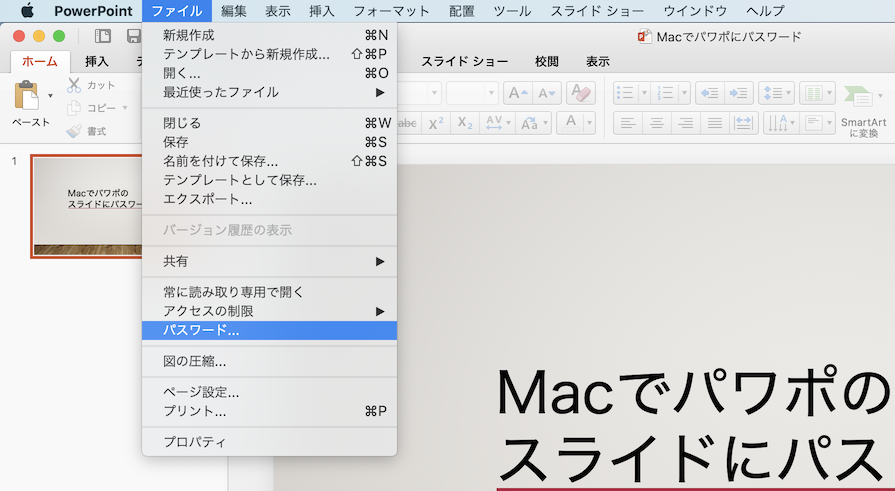 Pdf作成方法 Mac Powerpoint ご利用ガイド 印刷のラクスル | 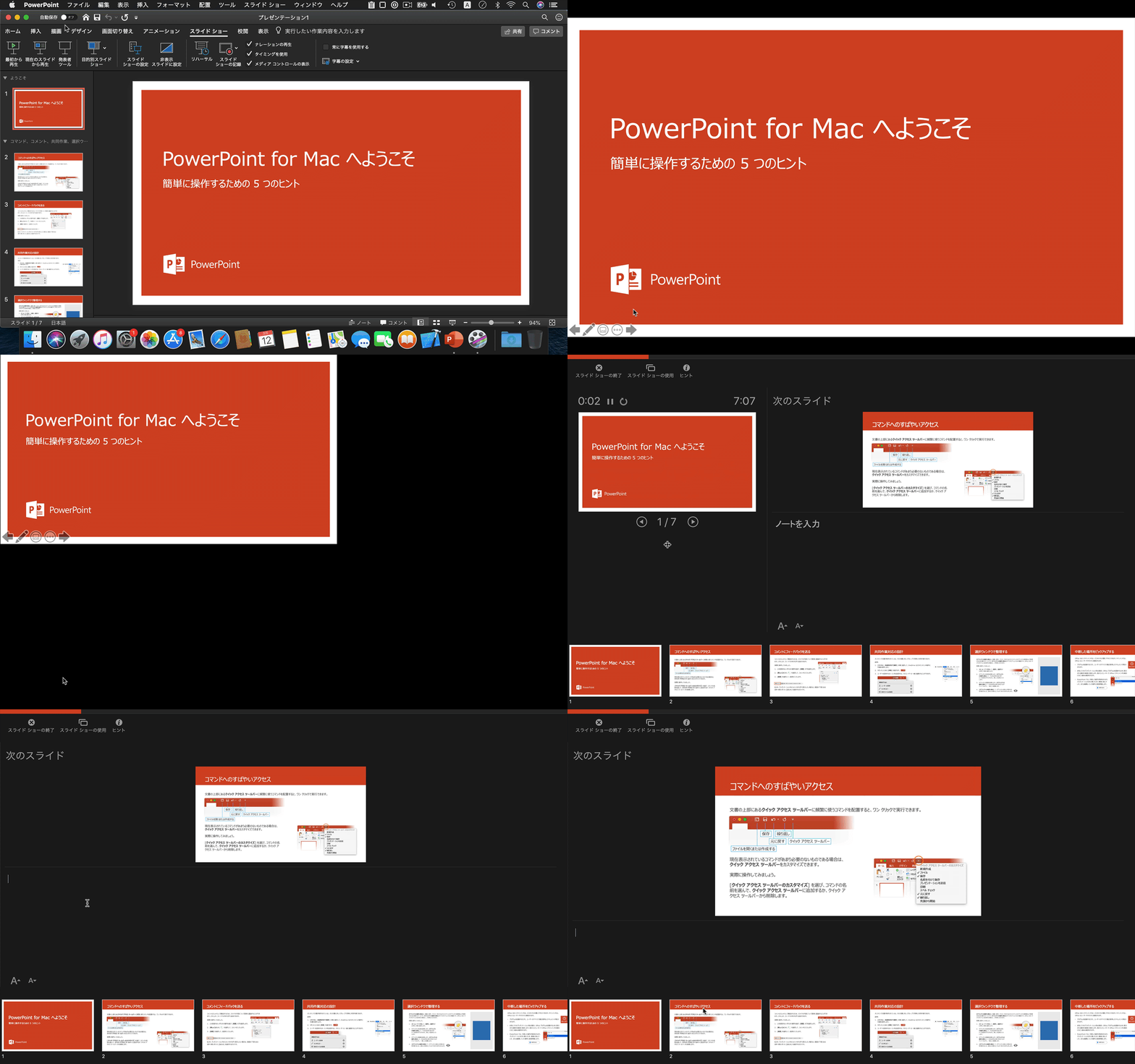 Pdf作成方法 Mac Powerpoint ご利用ガイド 印刷のラクスル |  Pdf作成方法 Mac Powerpoint ご利用ガイド 印刷のラクスル |
 Pdf作成方法 Mac Powerpoint ご利用ガイド 印刷のラクスル |  Pdf作成方法 Mac Powerpoint ご利用ガイド 印刷のラクスル |  Pdf作成方法 Mac Powerpoint ご利用ガイド 印刷のラクスル |
 Pdf作成方法 Mac Powerpoint ご利用ガイド 印刷のラクスル |  Pdf作成方法 Mac Powerpoint ご利用ガイド 印刷のラクスル |  Pdf作成方法 Mac Powerpoint ご利用ガイド 印刷のラクスル |
 Pdf作成方法 Mac Powerpoint ご利用ガイド 印刷のラクスル |  Pdf作成方法 Mac Powerpoint ご利用ガイド 印刷のラクスル |  Pdf作成方法 Mac Powerpoint ご利用ガイド 印刷のラクスル |
 Pdf作成方法 Mac Powerpoint ご利用ガイド 印刷のラクスル |  Pdf作成方法 Mac Powerpoint ご利用ガイド 印刷のラクスル |  Pdf作成方法 Mac Powerpoint ご利用ガイド 印刷のラクスル |
 Pdf作成方法 Mac Powerpoint ご利用ガイド 印刷のラクスル |  Pdf作成方法 Mac Powerpoint ご利用ガイド 印刷のラクスル | 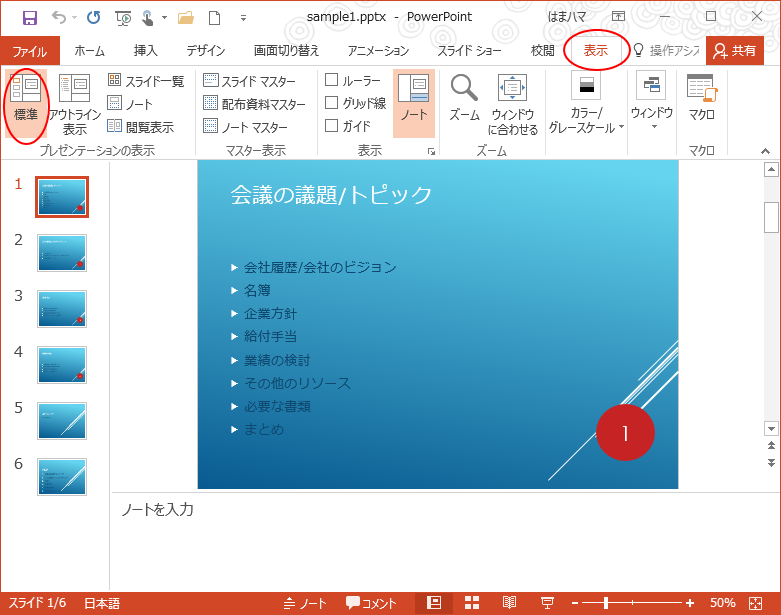 Pdf作成方法 Mac Powerpoint ご利用ガイド 印刷のラクスル |
 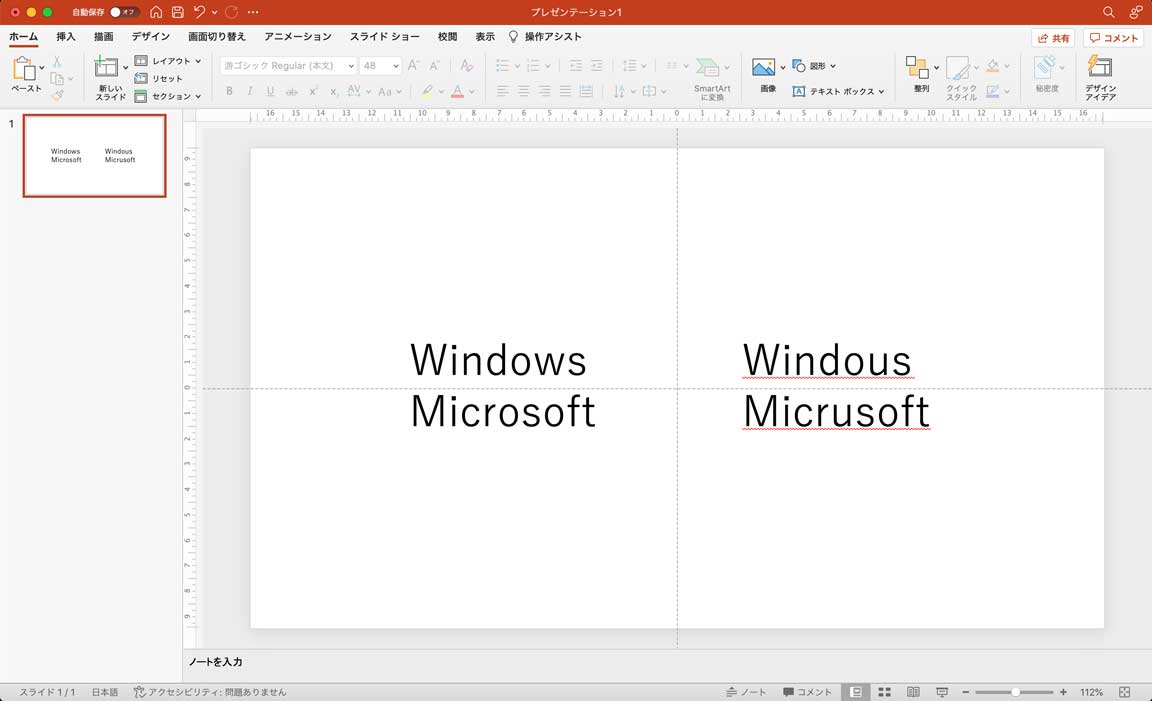 Pdf作成方法 Mac Powerpoint ご利用ガイド 印刷のラクスル |
を使用 Office 用アプリ、予期しない動作が発生する場合があります。 現象 図またはクリップが正しく表示されないか、代わりに赤い X が表示されます。 解決法 次のいずれかの操作を行います。 最新の更新プログラムがインストールOffice確認します。 Mac を入手したあと、勉強や仕事でPowerPoint 19使う場合に、どのバージョンを導入すればいいのでしょうか?今回は、Macで使う PowerPoint ソフトで有名なフリーのoffice Onlineと有料のMS社製アプリの PowerPoint など選ぶ方法を解説しています。


0 件のコメント:
コメントを投稿